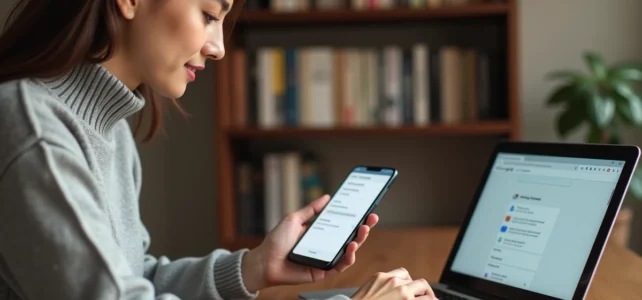
La sincronizzazione Google collega un unico account a più dispositivi (telefono, tablet, Chromebook, browser desktop) per mantenere aggiornati contatti, calendario, password e file. Il meccanismo sembra semplice in superficie, ma i livelli aggiunti da Android 14, dal GDPR e dal Digital Markets Act hanno modificato ciò che la sincronizzazione trasporta realmente tra i tuoi dispositivi.
Ciò che la sincronizzazione Google trasporta oltre ai contatti e al calendario
La maggior parte delle guide si limita ai dati classici: Gmail, contatti, calendario, foto. Da Android 14 e dalle versioni recenti dei Google Play Services, la sincronizzazione copre anche le preferenze di privacy pubblicitaria. In concreto, le impostazioni relative agli identificatori pubblicitari e al tracciamento delle attività sono armonizzate tra tutti i dispositivi connessi allo stesso account.
Google utilizza questo canale per applicare in modo coerente le tue scelte di personalizzazione degli annunci, che tu sia sul tuo telefono Android o su un Chromebook. Se disattivi la personalizzazione su un dispositivo, l’impostazione si propaga agli altri.
Questa estensione dell’ambito di sincronizzazione ha una conseguenza diretta: attivare la sincronizzazione non significa più solo ritrovare le proprie email ovunque. Condividi anche un profilo pubblicitario unificato con Google. Sapere precisamente come attivare la sincronizzazione Google implica quindi comprendere cosa circola tra i tuoi dispositivi prima di selezionare le caselle.
Granularità delle impostazioni di sincronizzazione su Android
Da quando sono state apportate modifiche dal GDPR e dal DMA europeo, Google ha rivisto l’interfaccia di gestione dell’account per gli utenti dell’Unione europea. Le opzioni di sincronizzazione relative all’attività web, alla cronologia delle posizioni e alla personalizzazione degli annunci sono ora presentate separatamente con schermi di consenso espliciti.
Su un telefono Android, il percorso rimane Impostazioni, poi Account, poi il tuo account Google. Qui, accedi all’elenco delle applicazioni sincronizzate. Ogni applicazione dispone di un interruttore individuale.
Ciò che puoi disattivare senza interrompere la sincronizzazione utile
La granularità attuale consente di mantenere la sincronizzazione dei contatti e del calendario disattivando quella di Google Play, Chrome o Gmail. Gli elementi che puoi gestire indipendentemente includono:
- I dati Gmail (messaggi, etichette, impostazioni della casella di posta), utili se preferisci un client di posta alternativo su un dispositivo specifico
- La sincronizzazione di Chrome (password, cronologia, schede aperte), che può essere disattivata su una postazione condivisa senza influenzare il telefono
- I file di Google Drive, la cui sincronizzazione in background consuma dati mobili se rimane attiva in modo permanente
- La cronologia delle posizioni e l’attività web, ora separate dagli altri flussi di sincronizzazione nell’interfaccia europea
Disattivare la sincronizzazione automatica globale rimane possibile. In questo caso, nessun dato transita automaticamente: devi attivare manualmente ogni aggiornamento dalle impostazioni dell’account.
Sincronizzazione Google su browser desktop e Chromebook
Su Chrome per Windows, macOS o Linux, la sincronizzazione passa attraverso il profilo Chrome collegato al tuo account Google. Attivare la sincronizzazione nel browser raggruppa password, segnalibri, estensioni installate, cronologia e schede aperte.
Il punto spesso trascurato riguarda le password salvate nel gestore Google. Queste si sincronizzano tra Chrome mobile e Chrome desktop non appena entrambi sono connessi allo stesso account. Se utilizzi un gestore di password di terze parti, questa doppia sincronizzazione può creare duplicati o conflitti di versioni.
Caso particolare del Chromebook
Su Chromebook, la sincronizzazione Google è attivata per impostazione predefinita non appena ci si connette all’account. L’intero sistema si basa su questo collegamento permanente. Interrompere la sincronizzazione su un Chromebook limita drasticamente le funzionalità: niente backup automatico delle impostazioni, niente recupero rapido in caso di ripristino.
Tuttavia, questa totale dipendenza significa anche che qualsiasi dato eliminato dal lato del server Google scompare dal Chromebook alla prossima sincronizzazione. La cancellazione si propaga in entrambe le direzioni, il che richiede particolare attenzione prima di pulire un account.
Limiti noti e punti di attrito della sincronizzazione multi-dispositivo
La sincronizzazione Google funziona bene in un ecosistema omogeneo (Android più Chrome più Chromebook). I feedback sul campo divergono su questo punto non appena un dispositivo Apple o un browser di terze parti entra in gioco.
Google Foto illustra questo scostamento. Su Android, la sincronizzazione delle foto può essere configurata per funzionare solo in Wi-Fi. Su iOS, l’app Google Foto funziona in parallelo con la libreria fotografica di iCloud, il che genera duplicati se entrambi i servizi rimangono attivi simultaneamente.
Consumo di dati e batteria
La sincronizzazione automatica richiede regolarmente la connessione di rete e il processore. Su un telefono con un piano dati limitato, i flussi combinati di Gmail, Drive e Foto possono consumare un volume significativo ogni mese. Disattivare la sincronizzazione automatica per le applicazioni che consumano molto e passare alla sincronizzazione manuale riduce questo consumo senza perdere l’accesso ai dati.
La batteria subisce lo stesso effetto. Ogni ciclo di sincronizzazione risveglia il dispositivo, interroga i server Google e aggiorna i dati locali. Moltiplicato per una decina di applicazioni sincronizzate, l’impatto sull’autonomia quotidiana è misurabile.
Conflitti di versioni e dati sovrascritti
Modificare un contatto o un evento del calendario su due dispositivi contemporaneamente può provocare un conflitto. Google applica generalmente la regola dell’ultima modifica registrata sul server. I dati disponibili non consentono di concludere che esista un meccanismo di fusione intelligente per tutti i tipi di dati: per i contatti, Google tenta una fusione, ma per i file di Drive modificati simultaneamente, viene creata una copia di conflitto.
Prima di attivare la sincronizzazione su un nuovo dispositivo, verifica che i dati presenti localmente su quel dispositivo non rischino di sovrascrivere informazioni più recenti memorizzate sul server. Eseguire un backup manuale prima della prima sincronizzazione rimane la precauzione più affidabile.
La sincronizzazione Google offre un comfort reale quando è configurata con precisione. Attivarla in blocco senza esaminare ogni flusso equivale ad accettare un trasferimento permanente di dati il cui ambito supera ampiamente le email e i contatti. Prendere il tempo per rivedere ogni interruttore nelle impostazioni dell’account, applicazione per applicazione, rimane l’unico modo per mantenere il controllo su ciò che circola tra i tuoi dispositivi.