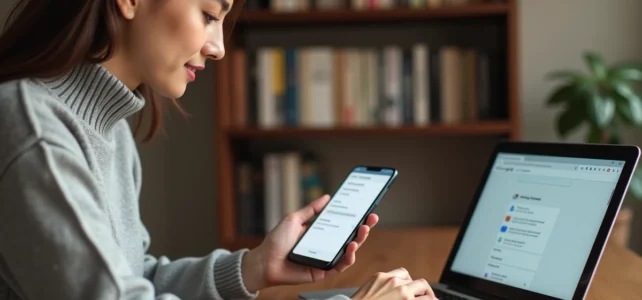
A sincronização do Google conecta uma conta única a vários dispositivos (telefone, tablet, Chromebook, navegador de desktop) para manter atualizados contatos, agenda, senhas e arquivos. O mecanismo parece simples à primeira vista, mas as camadas adicionadas desde o Android 14, o RGPD e o Digital Markets Act mudaram o que a sincronização realmente transporta entre seus dispositivos.
O que a sincronização do Google transporta além dos contatos e do calendário
A maioria dos guias se limita aos dados clássicos: Gmail, contatos, agenda, fotos. Desde o Android 14 e as versões recentes dos Serviços do Google Play, a sincronização também abrange as preferências de privacidade publicitária. Concretamente, as configurações relacionadas aos identificadores publicitários e ao rastreamento de atividades são harmonizadas entre todos os dispositivos conectados à mesma conta.
O Google utiliza esse canal para aplicar de maneira consistente suas escolhas de personalização de anúncios, esteja você no seu telefone Android ou em um Chromebook. Se você desativar a personalização em um dispositivo, a configuração se propaga para os outros.
Essa extensão do escopo de sincronização tem uma consequência direta: ativar a sincronização não significa mais apenas acessar seus e-mails em todos os lugares. Você também compartilha um perfil publicitário unificado com o Google. Saber exatamente como ativar a sincronização do Google implica, portanto, entender o que circula entre seus dispositivos antes de marcar as caixas.
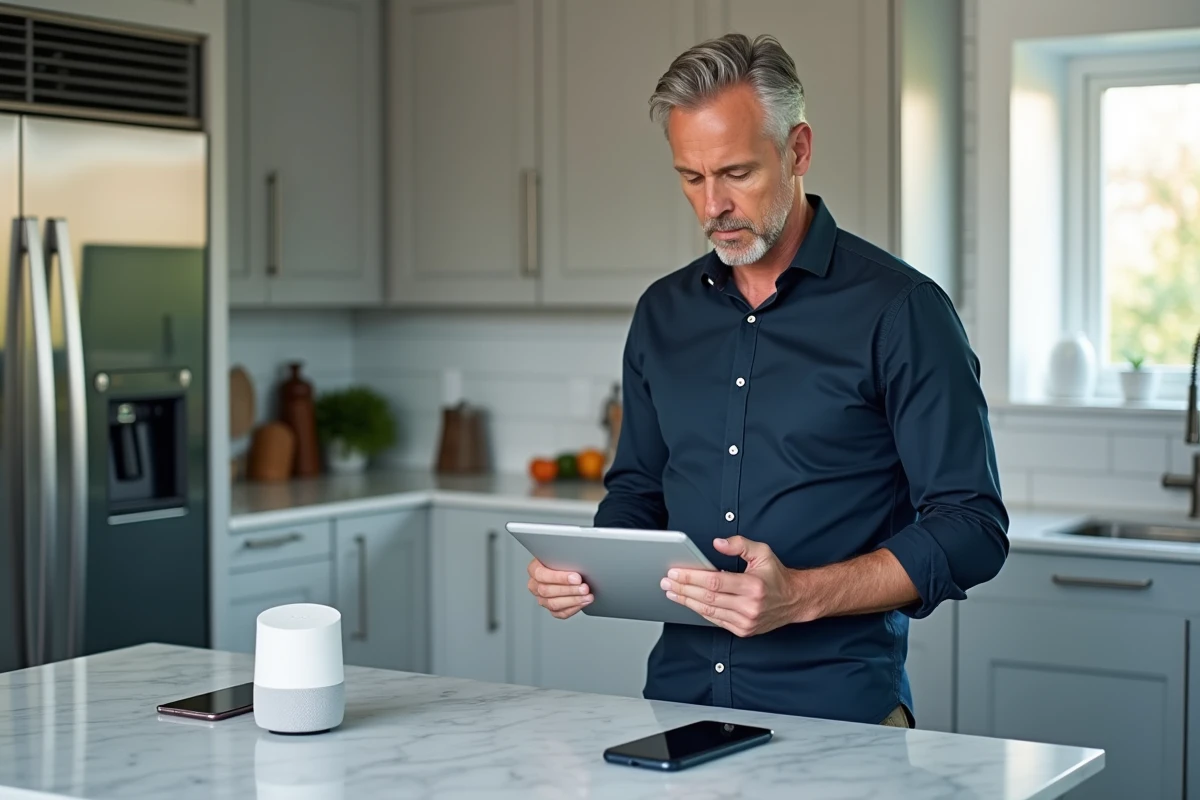
Granularidade das configurações de sincronização no Android
Desde as mudanças impostas pelo RGPD e pelo DMA europeu, o Google revisou a interface de gerenciamento de conta para os usuários da União Europeia. As opções de sincronização relacionadas à atividade na web, ao histórico de localizações e à personalização de anúncios agora são apresentadas separadamente com telas de consentimento explícitas.
Em um telefone Android, o caminho permanece Configurações, depois Contas, e depois sua conta do Google. Lá, você acessa a lista de aplicativos sincronizados. Cada aplicativo possui um interruptor individual.
O que você pode desativar sem quebrar a sincronização útil
A granularidade atual permite manter a sincronização de contatos e agenda enquanto desativa a do Google Play, Chrome ou Gmail. Os itens que você pode gerenciar independentemente incluem:
- Os dados do Gmail (mensagens, rótulos, configurações da caixa de entrada), úteis se você preferir um cliente de e-mail alternativo em um dispositivo específico
- A sincronização do Chrome (senhas, histórico, abas abertas), que pode ser desativada em um computador compartilhado sem afetar o telefone
- Os arquivos do Google Drive, cuja sincronização em segundo plano consome dados móveis se permanecer ativa o tempo todo
- O histórico de localizações e a atividade na web, agora separados dos outros fluxos de sincronização na interface europeia
Desativar a sincronização automática global ainda é possível. Nesse caso, nenhum dado transita automaticamente: você deve acionar manualmente cada atualização a partir das configurações da conta.
Sincronização do Google no navegador de desktop e Chromebook
No Chrome para Windows, macOS ou Linux, a sincronização passa pelo perfil do Chrome vinculado à sua conta do Google. Ativar a sincronização no navegador agrupa senhas, favoritos, extensões instaladas, histórico e abas abertas.
O ponto frequentemente negligenciado diz respeito às senhas salvas no gerenciador do Google. Elas se sincronizam entre o Chrome móvel e o Chrome desktop assim que ambos estão conectados à mesma conta. Se você usar um gerenciador de senhas de terceiros, essa dupla sincronização pode criar duplicatas ou conflitos de versões.
Caso particular do Chromebook
No Chromebook, a sincronização do Google é ativada por padrão assim que você se conecta à conta. Todo o sistema depende desse vínculo permanente. Desativar a sincronização em um Chromebook limita drasticamente as funcionalidades: sem backup automático das configurações, sem recuperação rápida em caso de redefinição.
Por outro lado, essa dependência total também significa que qualquer dado excluído do lado do servidor do Google desaparece do Chromebook na próxima sincronização. A exclusão se propaga em ambas as direções, o que exige uma vigilância especial antes de limpar uma conta.
Limites conhecidos e pontos de atrito da sincronização multi-dispositivos
A sincronização do Google funciona bem em um ecossistema homogêneo (Android mais Chrome mais Chromebook). Os feedbacks de campo divergem nesse ponto assim que um dispositivo Apple ou um navegador de terceiros entra na equação.
O Google Fotos ilustra esse descompasso. No Android, a sincronização das fotos pode ser configurada para funcionar apenas em Wi-Fi. No iOS, o aplicativo Google Fotos funciona em paralelo com a biblioteca de fotos do iCloud, o que gera duplicatas se os dois serviços permanecerem ativos simultaneamente.
Consumo de dados e bateria
A sincronização automática solicita regularmente a conexão de rede e o processador. Em um telefone com um plano de dados limitado, os fluxos combinados de Gmail, Drive e Fotos podem consumir um volume significativo a cada mês. Desativar a sincronização automática para aplicativos que consomem muitos recursos e passar para a sincronização manual reduz esse consumo sem perder o acesso aos dados.
A bateria sofre o mesmo efeito. Cada ciclo de sincronização desperta o dispositivo, consulta os servidores do Google e atualiza os dados locais. Multiplicado por uma dezena de aplicativos sincronizados, o impacto na autonomia diária é mensurável.
Conflitos de versões e dados sobrescritos
Modificar um contato ou um evento de agenda em dois dispositivos ao mesmo tempo pode provocar um conflito. O Google geralmente aplica a regra da última modificação registrada no servidor. Os dados disponíveis não permitem concluir que existe um mecanismo de fusão inteligente para todos os tipos de dados: para os contatos, o Google tenta uma fusão, mas para os arquivos do Drive modificados simultaneamente, uma cópia de conflito é criada.
Antes de ativar a sincronização em um novo dispositivo, verifique se os dados presentes localmente nesse dispositivo não correm o risco de sobrescrever informações mais recentes armazenadas no servidor. Fazer um backup manual antes da primeira sincronização continua sendo a precaução mais confiável.
A sincronização do Google oferece um conforto real quando configurada com precisão. Ativá-la em bloco sem examinar cada fluxo significa aceitar uma transferência permanente de dados cujo escopo ultrapassa amplamente os e-mails e os contatos. Dedicar tempo para revisar cada interruptor nas configurações da conta, aplicativo por aplicativo, continua sendo a única forma de manter o controle sobre o que circula entre seus dispositivos.