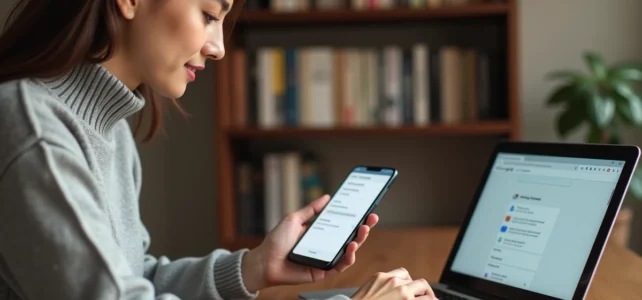
Die Google-Synchronisation verbindet ein einzelnes Konto mit mehreren Geräten (Telefon, Tablet, Chromebook, Desktop-Browser), um Kontakte, Kalender, Passwörter und Dateien aktuell zu halten. Der Mechanismus scheint auf den ersten Blick einfach, aber die seit Android 14, der DSGVO und dem Digital Markets Act hinzugefügten Schichten haben verändert, was die Synchronisation tatsächlich zwischen Ihren Geräten überträgt.
Was die Google-Synchronisation über Kontakte und Kalender hinaus überträgt
Die meisten Anleitungen beschränken sich auf die klassischen Daten: Gmail, Kontakte, Kalender, Fotos. Seit Android 14 und den neuesten Versionen der Google Play-Dienste umfasst die Synchronisation auch Werbe-Privatsphäre-Einstellungen. Konkret werden die Einstellungen zu Werbe-IDs und Aktivitätsverfolgung zwischen allen Geräten, die mit demselben Konto verbunden sind, harmonisiert.
Google nutzt diesen Kanal, um Ihre Anzeigepersonalisierungsentscheidungen konsistent durchzusetzen, egal ob Sie auf Ihrem Android-Telefon oder auf einem Chromebook sind. Wenn Sie die Personalisierung auf einem Gerät deaktivieren, wird die Einstellung auf die anderen übertragen.
Diese Erweiterung des Synchronisationsumfangs hat eine direkte Konsequenz: Die Aktivierung der Synchronisation bedeutet nicht mehr nur, dass Sie Ihre E-Mails überall abrufen. Sie teilen auch ein einheitliches Werbeprofil mit Google. Genau zu wissen, wie man die Google-Synchronisation aktiviert, bedeutet also, zu verstehen, was zwischen Ihren Geräten zirkuliert, bevor Sie die Kästchen ankreuzen.
Granularität der Synchronisationseinstellungen auf Android
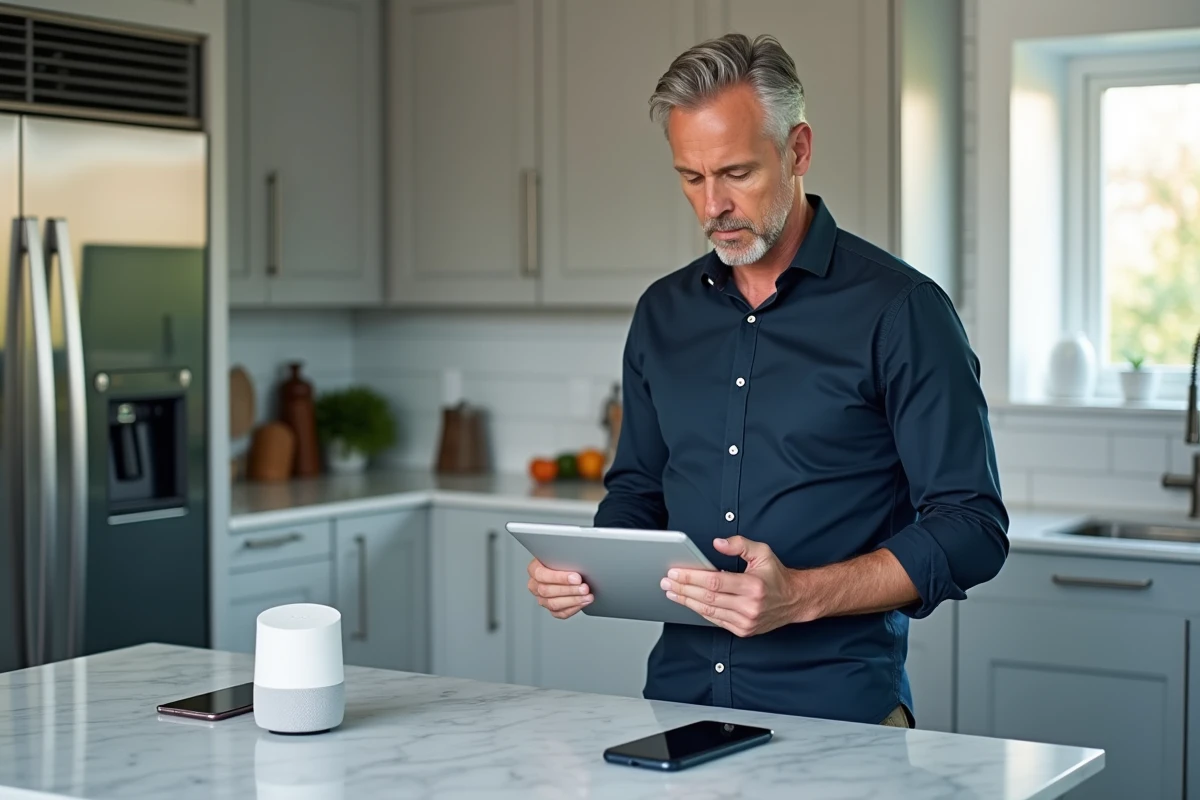
Seit den Änderungen, die durch die DSGVO und das europäische DMA auferlegt wurden, hat Google die Kontoverwaltungsoberfläche für Benutzer in der Europäischen Union überarbeitet. Die Synchronisationsoptionen, die mit dem Webaktivitätsverlauf, dem Standortverlauf und der Anzeigepersonalisierung verbunden sind, werden jetzt separat mit expliziten Einwilligungsbildschirmen angezeigt.
Auf einem Android-Telefon bleibt der Weg Einstellungen, dann Konten, dann Ihr Google-Konto. Dort haben Sie Zugriff auf die Liste der synchronisierten Anwendungen. Jede Anwendung hat einen individuellen Schalter.
Was Sie deaktivieren können, ohne die nützliche Synchronisation zu unterbrechen
Die aktuelle Granularität ermöglicht es, die Synchronisation von Kontakten und Kalender beizubehalten, während die von Google Play, Chrome oder Gmail unterbrochen wird. Die Elemente, die Sie unabhängig verwalten können, umfassen:
- Die Gmail-Daten (Nachrichten, Labels, Posteingangseinstellungen), nützlich, wenn Sie einen alternativen E-Mail-Client auf einem bestimmten Gerät bevorzugen
- Die Chrome-Synchronisation (Passwörter, Verlauf, geöffnete Tabs), die auf einem gemeinsam genutzten Gerät deaktiviert werden kann, ohne das Telefon zu beeinträchtigen
- Die Google Drive-Dateien, deren Hintergrundsynchronisation mobile Daten verbraucht, wenn sie ständig aktiv bleibt
- Der Standortverlauf und die Webaktivität, die jetzt in der europäischen Benutzeroberfläche von anderen Synchronisationsströmen getrennt sind
Die globale automatische Synchronisation zu deaktivieren, bleibt möglich. In diesem Fall wird keine Daten automatisch übertragen: Sie müssen jede Aktualisierung manuell über die Kontoeinstellungen auslösen.
Google-Synchronisation im Desktop-Browser und Chromebook
In Chrome für Windows, macOS oder Linux erfolgt die Synchronisation über das Chrome-Profil, das mit Ihrem Google-Konto verknüpft ist. Die Aktivierung der Synchronisation im Browser bündelt Passwörter, Lesezeichen, installierte Erweiterungen, Verlauf und geöffnete Tabs.
Ein oft übersehener Punkt betrifft die Passwörter, die im Google-Passwortmanager gespeichert sind. Diese synchronisieren sich zwischen mobilem Chrome und Desktop-Chrome, sobald beide mit demselben Konto verbunden sind. Wenn Sie einen Drittanbieter-Passwortmanager verwenden, kann diese doppelte Synchronisation Duplikate oder Versionskonflikte erzeugen.
Besonderheit des Chromebooks
Auf Chromebooks ist die Google-Synchronisation standardmäßig aktiviert, sobald Sie sich in Ihr Konto einloggen. Das gesamte System basiert auf dieser permanenten Verbindung. Die Deaktivierung der Synchronisation auf einem Chromebook schränkt die Funktionen drastisch ein: keine automatische Sicherung der Einstellungen, keine schnelle Wiederherstellung im Falle einer Zurücksetzung.
Diese totale Abhängigkeit bedeutet jedoch auch, dass alle Daten, die auf dem Google-Server gelöscht werden, beim nächsten Synchronisieren vom Chromebook verschwinden. Die Löschung erfolgt in beide Richtungen, was besondere Vorsicht erfordert, bevor Sie ein Konto bereinigen.
Bekannte Grenzen und Reibungspunkte der Multi-Geräte-Synchronisation
Die Google-Synchronisation funktioniert gut in einem homogenen Ökosystem (Android plus Chrome plus Chromebook). Die Rückmeldungen aus der Praxis variieren, sobald ein Apple-Gerät oder ein Drittanbieter-Browser ins Spiel kommt.
Google Fotos veranschaulicht diese Diskrepanz. Auf Android kann die Fotosynchronisation so konfiguriert werden, dass sie nur über WLAN funktioniert. Auf iOS funktioniert die Google Fotos-App parallel zur iCloud-Fotobibliothek, was Duplikate erzeugt, wenn beide Dienste gleichzeitig aktiv sind.
Datenverbrauch und Akku
Die automatische Synchronisation beansprucht regelmäßig die Netzwerkverbindung und die CPU. Auf einem Telefon mit einem begrenzten Datentarif können die kombinierten Ströme von Gmail, Drive und Fotos ein erhebliches Volumen pro Monat verbrauchen. Die Deaktivierung der automatischen Synchronisation für datenintensive Anwendungen und der Wechsel zur manuellen Synchronisation reduziert diesen Verbrauch, ohne den Zugriff auf die Daten zu verlieren.
Der Akku leidet unter dem gleichen Effekt. Jeder Synchronisationszyklus weckt das Gerät, fragt die Google-Server ab und aktualisiert die lokalen Daten. Multipliziert man dies mit einem Dutzend synchronisierter Anwendungen, ist die Auswirkung auf die tägliche Akkulaufzeit messbar.
Versionskonflikte und überschriebenen Daten
Das Ändern eines Kontakts oder eines Kalendereintrags auf zwei Geräten gleichzeitig kann zu einem Konflikt führen. Google wendet in der Regel die Regel der letzten auf dem Server gespeicherten Änderung an. Die verfügbaren Daten lassen nicht darauf schließen, dass ein intelligenter Zusammenführungsmechanismus für alle Arten von Daten existiert: Bei Kontakten versucht Google eine Zusammenführung, aber bei gleichzeitig bearbeiteten Drive-Dateien wird eine Konfliktkopie erstellt.
Überprüfen Sie vor der Aktivierung der Synchronisation auf einem neuen Gerät, ob die lokal auf diesem Gerät vorhandenen Daten nicht neuere Informationen, die auf dem Server gespeichert sind, überschreiben könnten. Manuelles Sichern vor der ersten Synchronisation bleibt die zuverlässigste Vorsichtsmaßnahme.
Die Google-Synchronisation bietet echten Komfort, wenn sie präzise konfiguriert ist. Sie einfach pauschal zu aktivieren, ohne jeden Strom zu überprüfen, bedeutet, einen dauerhaften Datentransfer zu akzeptieren, dessen Umfang weit über E-Mails und Kontakte hinausgeht. Sich die Zeit zu nehmen, jeden Schalter in den Kontoeinstellungen, Anwendung für Anwendung, zu überprüfen, bleibt der einzige Weg, die Kontrolle darüber zu behalten, was zwischen Ihren Geräten zirkuliert.