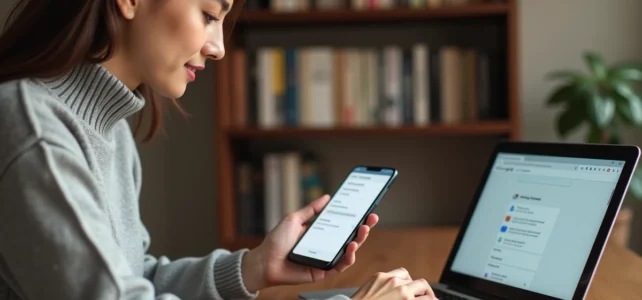
Google-synchronisatie verbindt één account met meerdere apparaten (telefoon, tablet, Chromebook, desktopbrowser) om contacten, agenda, wachtwoorden en bestanden up-to-date te houden. Het mechanisme lijkt oppervlakkig eenvoudig, maar de lagen die zijn toegevoegd sinds Android 14, de AVG en de Digital Markets Act hebben veranderd wat de synchronisatie daadwerkelijk tussen uw apparaten vervoert.
Wat Google-synchronisatie verder vervoert dan contacten en agenda
De meeste gidsen beperken zich tot de klassieke gegevens: Gmail, contacten, agenda, foto’s. Sinds Android 14 en de recente versies van Google Play Services dekt de synchronisatie ook de advertentieprivacy-instellingen. Concreet worden de instellingen met betrekking tot advertentie-id’s en activiteitstracking geharmoniseerd tussen alle apparaten die met hetzelfde account zijn verbonden.
Google gebruikt dit kanaal om uw keuzes voor advertentiepersonalisatie consistent toe te passen, of u nu op uw Android-telefoon of op een Chromebook bent. Als u de personalisatie op één apparaat uitschakelt, wordt de instelling naar de andere apparaten verspreid.
Deze uitbreiding van de synchronisatieomvang heeft een directe consequentie: het inschakelen van synchronisatie betekent niet langer alleen dat u overal uw e-mails kunt vinden. U deelt ook een verenigd advertentieprofiel met Google. Precies weten hoe u Google-synchronisatie inschakelt houdt dus in dat u begrijpt wat er tussen uw apparaten circuleert voordat u de vakjes aanvinkt.
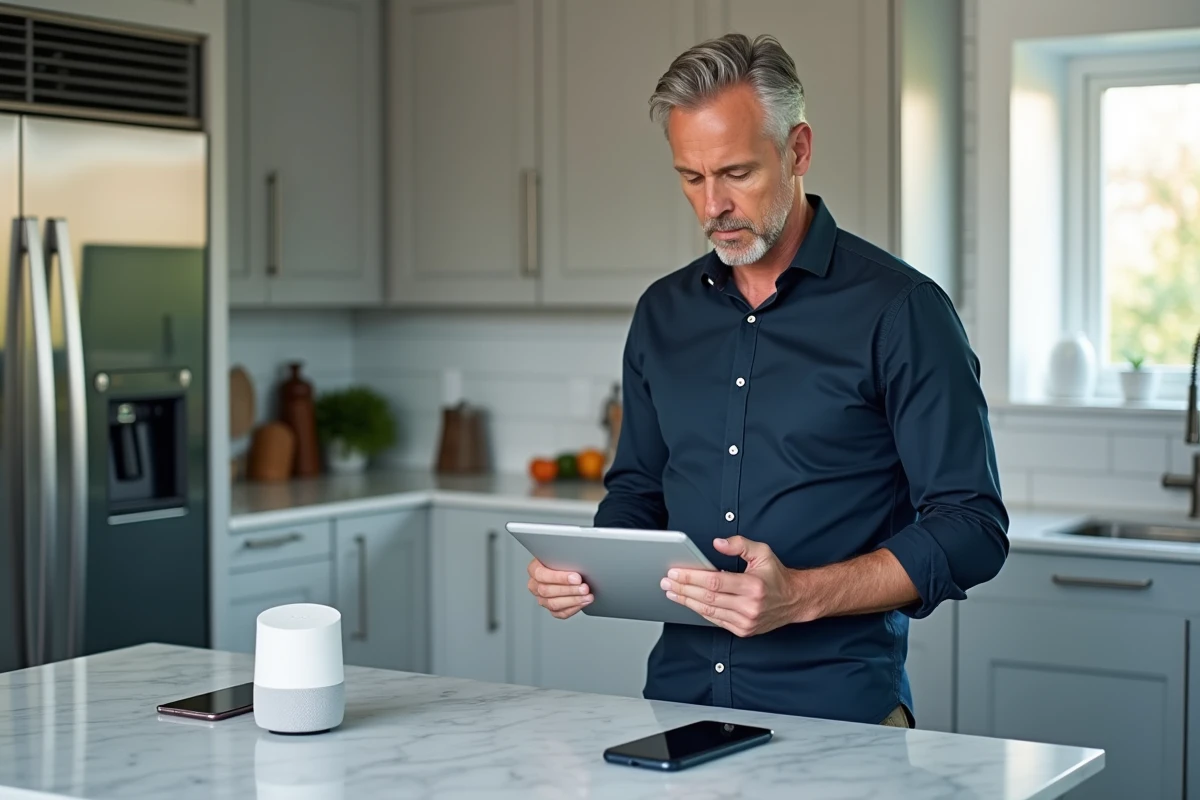
Granulariteit van synchronisatie-instellingen op Android
Sinds de wijzigingen opgelegd door de AVG en de Europese DMA heeft Google de accountbeheerinterface herzien voor gebruikers in de Europese Unie. De synchronisatie-opties met betrekking tot webactiviteit, locatiegeschiedenis en advertentiepersonalisatie worden nu apart gepresenteerd met expliciete toestemmingsschermen.
Op een Android-telefoon blijft het pad Instellingen, vervolgens Accounts, vervolgens uw Google-account. Daar krijgt u toegang tot de lijst met gesynchroniseerde apps. Elke app heeft een individuele schakelaar.
Wat u kunt uitschakelen zonder nuttige synchronisatie te verstoren
De huidige granulariteit maakt het mogelijk om de synchronisatie van contacten en agenda te behouden terwijl die van Google Play, Chrome of Gmail wordt uitgeschakeld. De elementen die u onafhankelijk kunt beheren zijn onder andere:
- Gmail-gegevens (berichten, labels, inboxinstellingen), nuttig als u een alternatieve mailclient op een specifiek apparaat verkiest
- Chrome-synchronisatie (wachtwoorden, geschiedenis, geopende tabbladen), die kan worden uitgeschakeld op een gedeeld apparaat zonder de telefoon te beïnvloeden
- Google Drive-bestanden, waarvan de achtergrond-synchronisatie mobiele data verbruikt als deze continu actief blijft
- Locatiegeschiedenis en webactiviteit, nu gescheiden van andere synchronisatie-stromen in de Europese interface
Het is nog steeds mogelijk om de globale automatische synchronisatie uit te schakelen. In dat geval verloopt er geen gegevens automatisch: u moet elke update handmatig activeren vanuit de accountinstellingen.
Google-synchronisatie op desktopbrowser en Chromebook
Op Chrome voor Windows, macOS of Linux verloopt de synchronisatie via het Chrome-profiel dat aan uw Google-account is gekoppeld. Het inschakelen van synchronisatie in de browser bundelt wachtwoorden, bladwijzers, geïnstalleerde extensies, geschiedenis en geopende tabbladen.
Het vaak verwaarloosde punt betreft de wachtwoorden die zijn opgeslagen in de Google-wachtwoordmanager. Deze synchroniseren tussen mobiele Chrome en desktop Chrome zodra beide zijn verbonden met hetzelfde account. Als u een derde partij wachtwoordmanager gebruikt, kan deze dubbele synchronisatie duplicaten of versieconflicten veroorzaken.
Bijzondere situatie van de Chromebook
Op Chromebook is Google-synchronisatie standaard ingeschakeld zodra u inlogt op uw account. Het hele systeem is afhankelijk van deze permanente verbinding. Het uitschakelen van synchronisatie op een Chromebook beperkt drastisch de functionaliteit: geen automatische back-up van instellingen, geen snelle hersteloptie bij reset.
Daarentegen betekent deze totale afhankelijkheid ook dat alle gegevens die aan de Google-server zijn verwijderd, verdwijnen van de Chromebook bij de volgende synchronisatie. Verwijdering verspreidt zich in beide richtingen, wat bijzondere waakzaamheid vereist voordat u een account opruimt.
Bekende beperkingen en frictiepunten van multi-apparaat synchronisatie
Google-synchronisatie werkt goed in een homogeen ecosysteem (Android plus Chrome plus Chromebook). De feedback uit de praktijk divergeert op dit punt zodra een Apple-apparaat of een derde partij browser in de mix komt.
Google Foto’s illustreert deze discrepantie. Op Android kan de synchronisatie van foto’s worden ingesteld om alleen via Wi-Fi te werken. Op iOS werkt de Google Foto’s-app parallel aan de iCloud-fotobibliotheek, wat duplicaten genereert als beide services gelijktijdig actief blijven.
Gegevensverbruik en batterij
Automatische synchronisatie vraagt regelmatig om netwerkverbinding en processor. Op een telefoon met een beperkt dataverbruik kunnen de gecombineerde stromen van Gmail, Drive en Foto’s een aanzienlijke hoeveelheid verbruiken elke maand. Het uitschakelen van automatische synchronisatie voor dataverbruikende apps en overschakelen naar handmatige synchronisatie vermindert dit verbruik zonder toegang tot gegevens te verliezen.
De batterij ondervindt hetzelfde effect. Elke synchronisatiecyclus wekt het apparaat, vraagt de Google-servers en werkt de lokale gegevens bij. Vermenigvuldigd met een tiental gesynchroniseerde apps is de impact op de dagelijkse autonomie meetbaar.
Versieconflicten en overschreven gegevens
Een contact of een agenda-item op twee apparaten tegelijk wijzigen kan een conflict veroorzaken. Google past doorgaans de regel van de laatste wijziging die op de server is geregistreerd toe. De beschikbare gegevens maken het niet mogelijk om te concluderen dat er een slim samenvoegmechanisme bestaat voor alle soorten gegevens: voor contacten probeert Google een samenvoeging, maar voor gelijktijdig gewijzigde Drive-bestanden wordt er een conflictkopie gemaakt.
Voordat u synchronisatie op een nieuw apparaat inschakelt, controleert u of de lokaal aanwezige gegevens op dat apparaat niet de recentere informatie op de server kunnen overschrijven. Handmatig back-uppen voordat u de eerste synchronisatie uitvoert blijft de meest betrouwbare voorzorgsmaatregel.
Google-synchronisatie biedt echt comfort wanneer deze nauwkeurig is ingesteld. Het in één keer inschakelen zonder elke stroom te bekijken, betekent dat u een permanente gegevensoverdracht accepteert waarvan de reikwijdte veel verder gaat dan e-mails en contacten. De tijd nemen om elke schakelaar in de accountinstellingen, app voor app, te bekijken, blijft de enige manier om controle te houden over wat er tussen uw apparaten circuleert.