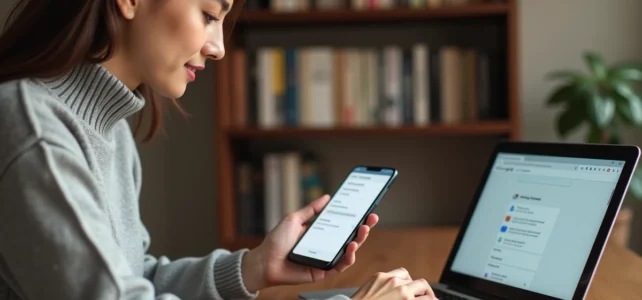
La sincronización de Google conecta una cuenta única a varios dispositivos (teléfono, tableta, Chromebook, navegador de escritorio) para mantener actualizados contactos, calendario, contraseñas y archivos. El mecanismo parece simple en la superficie, pero las capas añadidas desde Android 14, el RGPD y la Ley de Mercados Digitales han modificado lo que la sincronización realmente transporta entre sus dispositivos.
Lo que la sincronización de Google transporta más allá de los contactos y el calendario
La mayoría de las guías se limitan a los datos clásicos: Gmail, contactos, calendario, fotos. Desde Android 14 y las versiones recientes de Google Play Services, la sincronización también abarca las preferencias de privacidad publicitaria. Concretamente, los ajustes relacionados con los identificadores publicitarios y el seguimiento de actividad se armonizan entre todos los dispositivos conectados a la misma cuenta.
Google utiliza este canal para aplicar de manera coherente sus elecciones de personalización de anuncios, ya sea que esté en su teléfono Android o en un Chromebook. Si desactiva la personalización en un dispositivo, el ajuste se propaga a los demás.
Esta extensión del alcance de la sincronización tiene una consecuencia directa: activar la sincronización ya no significa solo acceder a sus correos en todas partes. También comparte un perfil publicitario unificado con Google. Saber exactamente cómo activar la sincronización de Google implica, por lo tanto, entender qué circula entre sus dispositivos antes de marcar las casillas.
Granularidad de los parámetros de sincronización en Android
Desde las modificaciones impuestas por el RGPD y el DMA europeo, Google ha revisado la interfaz de gestión de cuentas para los usuarios de la Unión Europea. Las opciones de sincronización relacionadas con la actividad web, el historial de ubicaciones y la personalización de anuncios ahora están presentadas por separado con pantallas de consentimiento explícitas.
En un teléfono Android, el camino sigue siendo Ajustes, luego Cuentas, luego su cuenta de Google. Allí, accede a la lista de aplicaciones sincronizadas. Cada aplicación tiene un interruptor individual.
Lo que puede desactivar sin romper la sincronización útil
La granularidad actual permite mantener la sincronización de contactos y calendario mientras se corta la de Google Play, Chrome o Gmail. Los elementos que puede gestionar de forma independiente incluyen:
- Los datos de Gmail (mensajes, etiquetas, ajustes de bandeja de entrada), útiles si prefiere un cliente de correo alternativo en un dispositivo específico
- La sincronización de Chrome (contraseñas, historial, pestañas abiertas), que puede desactivarse en un puesto compartido sin afectar al teléfono
- Los archivos de Google Drive, cuya sincronización en segundo plano consume datos móviles si permanece activa de forma continua
- El historial de ubicaciones y la actividad web, ahora separados de los otros flujos de sincronización en la interfaz europea
Desactivar la sincronización automática global sigue siendo posible. En este caso, ningún dato transita automáticamente: debe activar manualmente cada actualización desde los ajustes de la cuenta.
Sincronización de Google en navegador de escritorio y Chromebook
En Chrome para Windows, macOS o Linux, la sincronización pasa por el perfil de Chrome vinculado a su cuenta de Google. Activar la sincronización en el navegador agrupa las contraseñas, los marcadores, las extensiones instaladas, el historial y las pestañas abiertas.
El punto a menudo pasado por alto se refiere a las contraseñas guardadas en el gestor de Google. Se sincronizan entre Chrome móvil y Chrome de escritorio tan pronto como ambos están conectados a la misma cuenta. Si utiliza un gestor de contraseñas de terceros, esta doble sincronización puede crear duplicados o conflictos de versiones.
Caso particular del Chromebook
En Chromebook, la sincronización de Google está activada por defecto desde la conexión a la cuenta. Todo el sistema se basa en este vínculo permanente. Desactivar la sincronización en un Chromebook limita drásticamente las funcionalidades: no hay copia de seguridad automática de los ajustes, ni recuperación rápida en caso de reinicio.
Sin embargo, esta dependencia total también significa que cualquier dato eliminado del lado del servidor de Google desaparece del Chromebook en la próxima sincronización. La eliminación se propaga en ambas direcciones, lo que requiere una vigilancia especial antes de limpiar una cuenta.
Límites conocidos y puntos de fricción de la sincronización multi-dispositivos
La sincronización de Google funciona bien en un ecosistema homogéneo (Android más Chrome más Chromebook). Las opiniones de los usuarios divergen en este punto tan pronto como un dispositivo Apple o un navegador de terceros entra en la ecuación.
Google Photos ilustra este desajuste. En Android, la sincronización de fotos puede configurarse para funcionar solo con Wi-Fi. En iOS, la aplicación Google Photos funciona en paralelo con la biblioteca de fotos de iCloud, lo que genera duplicados si ambos servicios permanecen activos simultáneamente.
Consumo de datos y batería
La sincronización automática solicita regularmente la conexión de red y el procesador. En un teléfono con un plan de datos limitado, los flujos combinados de Gmail, Drive y Photos pueden consumir un volumen significativo cada mes. Desactivar la sincronización automática para las aplicaciones que consumen muchos datos y pasar a la sincronización manual reduce este consumo sin perder el acceso a los datos.
La batería sufre el mismo efecto. Cada ciclo de sincronización despierta el dispositivo, interroga a los servidores de Google y actualiza los datos locales. Multiplicado por una decena de aplicaciones sincronizadas, el impacto en la autonomía diaria es medible.
Conflictos de versiones y datos sobrescritos
Modificar un contacto o un evento de calendario en dos dispositivos al mismo tiempo puede provocar un conflicto. Google generalmente aplica la regla de la última modificación registrada en el servidor. Los datos disponibles no permiten concluir que existe un mecanismo de fusión inteligente para todos los tipos de datos: para los contactos, Google intenta una fusión, pero para los archivos de Drive modificados simultáneamente, se crea una copia de conflicto.
Antes de activar la sincronización en un nuevo dispositivo, verifique que los datos presentes localmente en ese dispositivo no corran el riesgo de sobrescribir información más reciente almacenada en el servidor. Hacer una copia de seguridad manual antes de la primera sincronización sigue siendo la precaución más fiable.
La sincronización de Google ofrece un confort real cuando se configura con precisión. Activarla en bloque sin examinar cada flujo equivale a aceptar una transferencia permanente de datos cuyo alcance supera con creces los correos y los contactos. Tomarse el tiempo para revisar cada interruptor en los ajustes de la cuenta, aplicación por aplicación, sigue siendo la única forma de mantener el control sobre lo que circula entre sus dispositivos.